

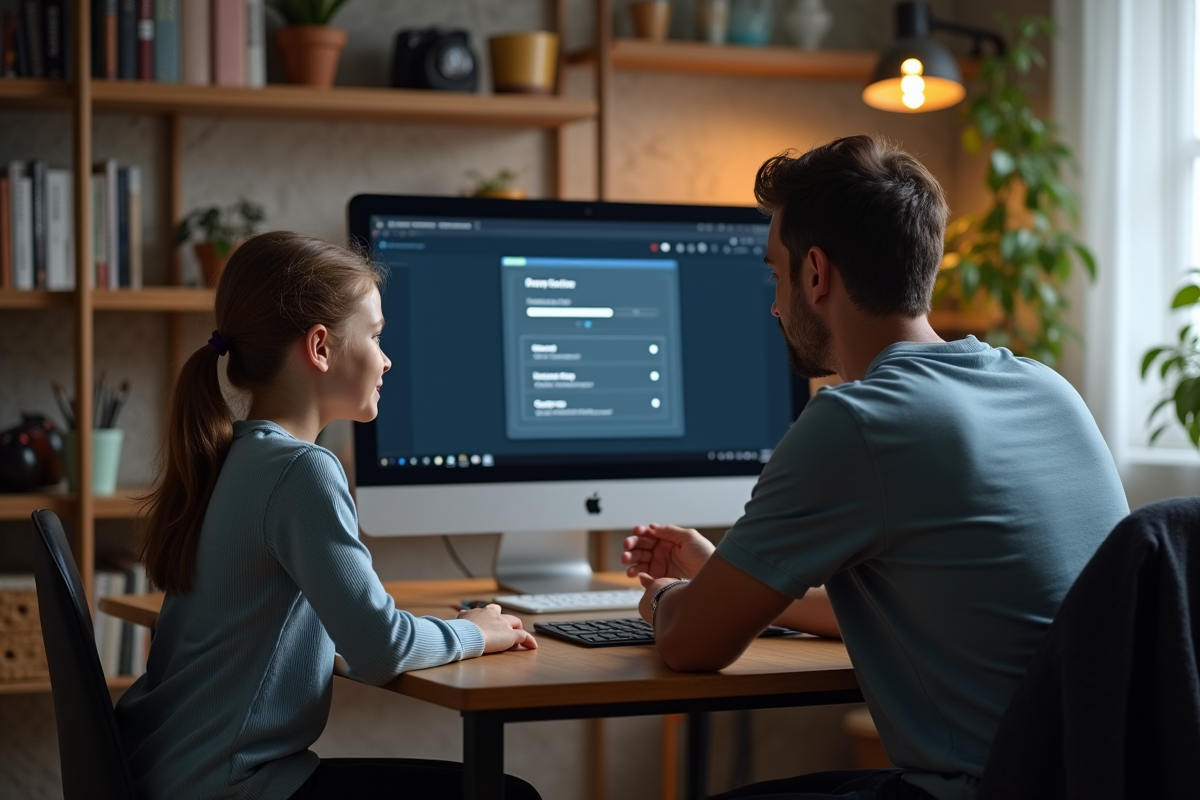
Selon les derniers chiffres, près de 80 % des enfants de 10 à 14 ans en France utilisent un ordinateur relié à Internet. Le PC de jeu, bien plus qu’une simple machine pour jouer, ouvre grand la porte à tout ce que le web propose : réseaux sociaux, forums, boutiques en ligne, mais aussi contenus loin d’être adaptés à tous les âges. Cette liberté numérique, c’est une chance pour la découverte, mais aussi un casse-tête pour les parents. Sur PC, rien n’est vraiment figé : chaque éditeur, chaque constructeur avance ses propres outils, ses propres réglages. Impossible alors de se contenter d’un simple verrouillage à l’ancienne. Les parents doivent composer avec une multitude d’appareils : PC, tablettes, consoles, chacun avec ses forces et ses failles en matière de sécurité. Avant de s’attaquer à la technique, il faut s’armer de quelques principes solides, qui forment la colonne vertébrale du contrôle parental sur PC :
- Définir des limites : fixer des horaires précis, instaurer des pauses numériques, baliser les moments de jeu.
- Surveiller les jeux installés et lancés : vérifier l’âge recommandé, mais aussi prêter attention aux fonctions de chat ou aux achats intégrés.
- Paramétrer chaque appareil et chaque application : ne pas oublier les logiciels téléchargés, qui eux aussi peuvent échapper à la vigilance.
La pratique du jeu en ligne bouleverse la donne. Surveiller, oui ; accompagner, surtout. Le contrôle parental sur PC n’est plus une simple barrière : c’est un outil pour construire des repères, apprendre à naviguer dans le numérique, sans renoncer à la vigilance.
Quels outils Windows 11 propose pour encadrer l’utilisation des enfants
Sur Windows 11, tout passe par Microsoft Family Safety. Ce service intégré au système permet de créer un compte enfant séparé, relié au profil des parents. Depuis les paramètres de contrôle parental, accessibles sur le PC ou via le portail Microsoft Family, il devient possible d’ajuster finement chaque règle. L’interface va à l’essentiel : tout est lisible, chaque menu cible un usage précis. On peut imposer des limites de temps sur chaque appareil Windows, filtrer les applications et jeux selon l’âge, et contrôler la navigation sur Microsoft Edge en choisissant les sites web autorisés ou en activant une liste blanche.
- Rapports d’activité : un bilan hebdomadaire détaille le temps passé, les applis utilisées, les recherches web, les sites consultés.
- Demandes d’autorisation : l’enfant peut demander un accès temporaire à une appli, à valider en direct par les parents.
- Contrôle des achats : chaque dépense sur le Microsoft Store ou achat in-app passe par une validation parentale.
Les réglages s’appliquent à tous les appareils Windows de la maison. Sur le tableau de bord Family Safety, tout se pilote à distance, du PC familial à la tablette, jusqu’à la Xbox. Pour les plus avertis, il existe même une API (Microsoft Graph) qui permet d’aller plus loin, en intégrant les paramétrages à des outils tiers ou à des configurations sur-mesure.
Configurer pas à pas le contrôle parental sur un PC de jeu
Pour installer un contrôle parental sur un PC de jeu sous Windows 11, commencez par créer un compte utilisateur spécifique pour l’enfant. Cette étape, trop souvent négligée, permet d’attribuer des droits adaptés et de cloisonner les usages. Rendez-vous dans le menu paramètres, section “Comptes”, puis “Famille et autres utilisateurs”. Ajoutez un membre à la famille et reliez son profil à votre compte Microsoft en suivant les instructions.
Une fois ce compte en place, basculez sur l’interface Microsoft Family Safety. Tous les réglages sont centralisés : limitation du temps d’écran (par plages horaires, jour par jour), filtrage des sites web, gestion des applications autorisées. Exemple : en semaine, deux heures de jeu, un peu plus le week-end. Les restrictions d’âge empêcheront l’accès aux contenus inadaptés.
Pensez aussi à activer la validation parentale pour chaque achat sur le Microsoft Store. Le suivi des activités, accessible en direct, donne une vue d’ensemble sur les usages et permet d’ajuster les règles si besoin. Si vous souhaitez aller plus loin, ajoutez un logiciel de contrôle parental tiers : certains proposent une surveillance renforcée sur le web ou les réseaux sociaux, ce qui complète utilement l’arsenal natif de Microsoft. Beaucoup de ces solutions existent en version gratuite ou premium, et se révèlent précieuses dans les familles équipées de multiples appareils.
Conseils pratiques pour accompagner et surveiller sereinement l’activité en ligne
Mettre en place l’outil, c’est une chose ; instaurer un climat de confiance, c’en est une autre. Le dialogue reste un pilier, surtout quand les enfants jonglent entre PC, smartphones, tablettes et jeux connectés. Les outils de contrôle parental servent alors de cadre, mais ne remplacent jamais l’échange et les repères familiaux.
Voici quelques pistes concrètes pour instaurer des habitudes saines :
- Définissez ensemble des plages horaires consacrées aux jeux vidéo : cela évite les négociations sans fin et structure la routine numérique.
- Discutez régulièrement des contenus consultés, qu’il s’agisse de jeux en ligne, de réseaux sociaux ou de nouveaux sites découverts.
- Assurez-vous que les paramètres restent cohérents sur tous les appareils utilisés à la maison.
Installer une application de contrôle parental sur PC n’exonère pas d’un suivi discret, mais réel, de l’activité numérique. Les rapports générés par Microsoft Family Safety, Google ou les opérateurs tels que Bouygues et SFR, offrent un juste équilibre entre surveillance et respect de l’intimité. Mieux vaut jouer la carte de la transparence : expliquer à l’enfant pourquoi certaines limites existent, comment fonctionne l’outil, et ouvrir la porte à des demandes d’ajustement.
Les jeunes rivalisent d’ingéniosité pour déjouer les systèmes, alors il faut rester attentif et réadapter les règles si nécessaire. Les parents ont tout intérêt à tester eux-mêmes les outils, questionner leurs propres pratiques et maintenir le dialogue, y compris sur les plateformes de streaming comme Netflix. La vigilance, ici, va de pair avec la pédagogie.
Au bout du compte, le contrôle parental sur PC de jeu n’est pas un verrou, mais une boussole. Il s’agit moins de fermer des portes que d’ouvrir le débat, d’accompagner pas à pas, et de construire des repères solides pour naviguer, ensemble, dans l’univers numérique.